Télécharger une image depuis une page web, c'est simple. Extraire les bonnes images d'un catalogue produits, d'un moodboard, d'un projet de migration ou d'un audit de contenu, c'est un autre métier.
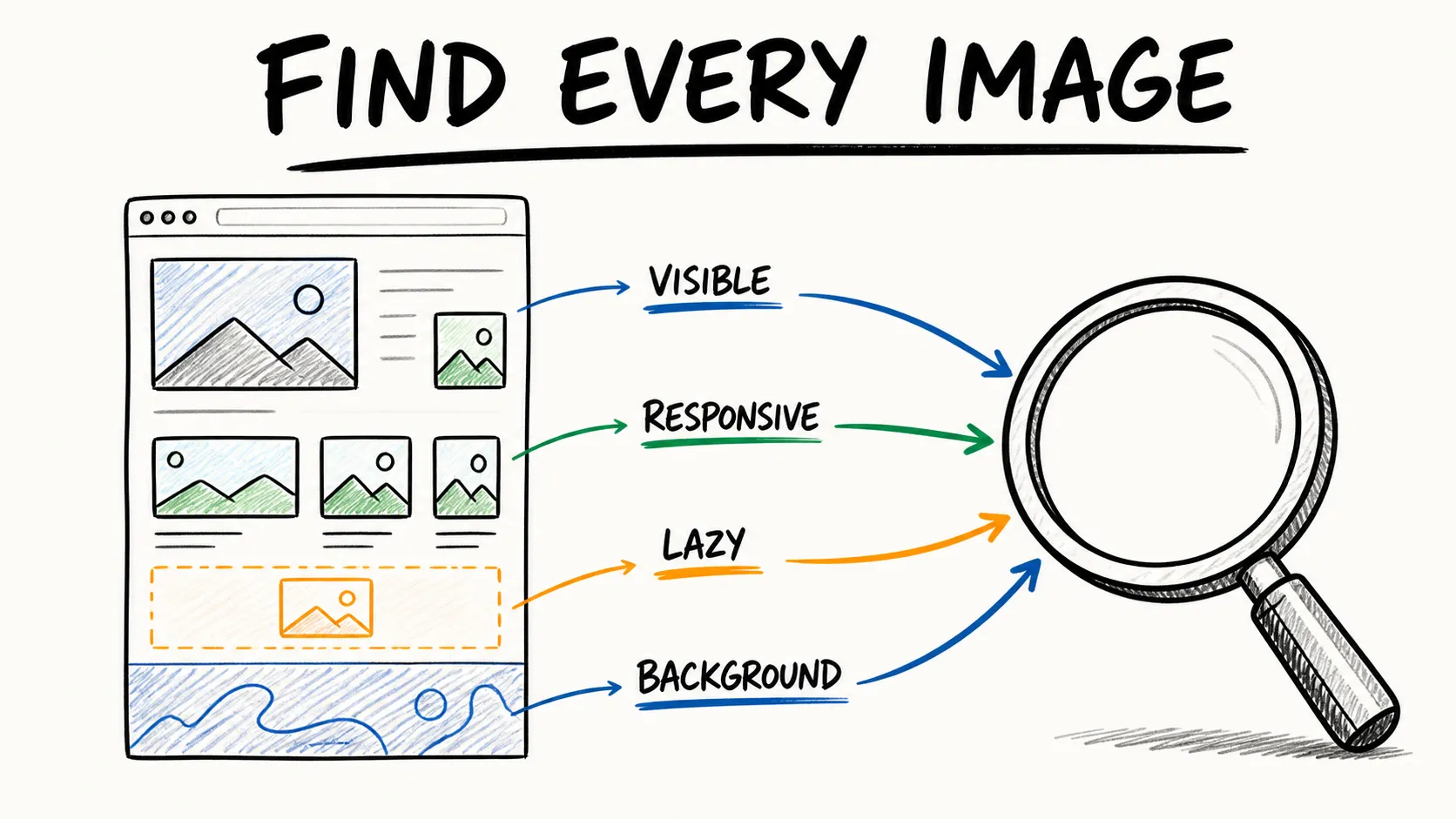
La vignette affichée n'est pas forcément le fichier d'origine. Les images arrivent parfois via srcset, JavaScript, des arrière-plans CSS ou du lazy-load. Une page contient aussi logos, pixels de tracking, doublons de taille, icônes et placeholders sans valeur hors de la page.
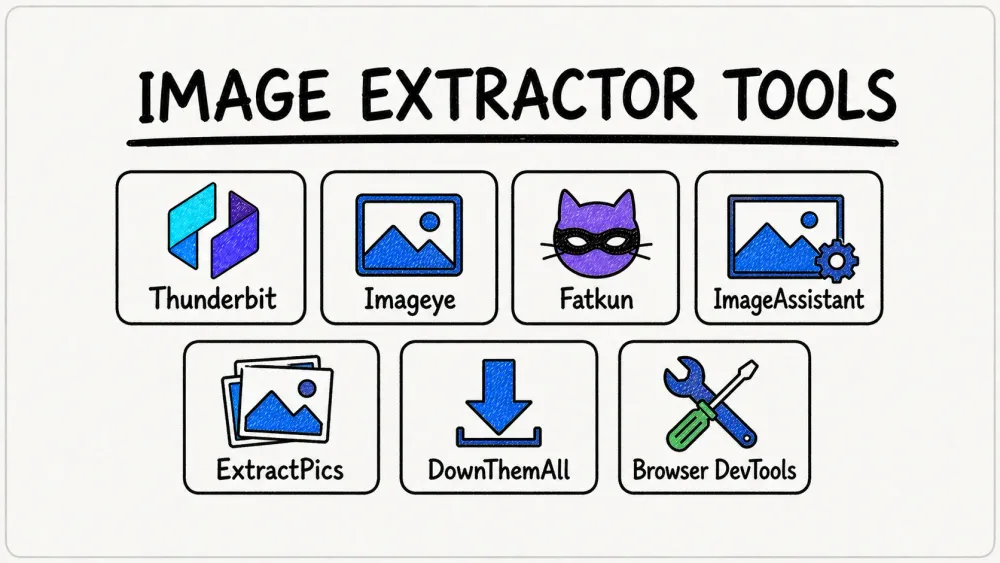
Ce guide compare sept extracteurs d'images et méthodes actuels selon ce qu'ils produisent vraiment : des fichiers, des URL d'origine, ou un inventaire structuré avec le contexte de la source.
Comparatif rapide
| Outil | Idéal pour | Résultat | Installation |
|---|---|---|---|
| Thunderbit Image Extractor | Inventaires d'images structurés et catalogues multipages | Images ou URL avec contexte de page et champs tableur | Extension Chrome |
| Imageye | Découverte et filtrage soignés sur une page | Fichiers sélectionnés, URL et conversion de format | Extension Chrome |
| Fatkun | Pages e-commerce et téléchargements groupés bien rangés | Images filtrées et renommées | Extension Chrome |
| ImageAssistant | Ressources chargées dynamiquement | Images reniflées et analysées | Extension Chrome |
| ExtractPics | Extraction sans installation depuis une URL publique | Grille d'aperçu, ZIP ou URL copiées | Application web |
| DownThemAll | Files de téléchargement fiables sous Firefox | Fichiers liés filtrés | Module Firefox |
| Browser DevTools | Diagnostiquer un fichier d'origine récalcitrant | URL exacte de la requête réseau et sa réponse | Intégré au navigateur |
Pour une page isolée, Imageye ou Fatkun sont les plus rapides. En e-commerce, en content ops ou en migration, quand chaque image doit rester liée à un produit, un titre, un prix, un texte alternatif ou sa page source, Thunderbit est plus utile : il traite les images comme des champs d'un jeu de données. Les DevTools restent le recours quand l'automatisation rate un fichier inhabituel.
Ce qu'un bon extracteur d'images doit trouver
Un simple téléchargeur analyse les balises <img src>. Un extracteur solide doit aussi gérer :
- Les variantes responsives de
srcset - Les attributs de lazy-load du type
data-src - Les requêtes CSS
background-image - Les formats SVG, GIF, WebP et AVIF
- Les ressources insérées après défilement ou clic
- Les originaux pleine résolution derrière les vignettes
- Les URL en double et les variantes de taille
- Les métadonnées : dimensions, texte alternatif, nom du produit, page source
Le bon outil dépend de l'objectif : un dossier de fichiers, ou un manifeste de ressources réutilisable.
Comment ces sept solutions ont été évaluées
Le comparatif s'appuie sur :
- La couverture des images HTML, responsives, lazy-load, des arrière-plans CSS et des formats modernes
- La capacité à retrouver les originaux pleine résolution plutôt que les vignettes affichées
- Les filtres sur les dimensions, le type et les motifs d'URL
- La sélection par lot, le ZIP, le renommage et l'organisation en dossiers
- L'export des URL et des métadonnées
- La gestion des pages dynamiques et du défilement infini
- Les workflows sur plusieurs pages
- L'état de maintenance et des limites gratuites clairement annoncées
Les fiches des extensions évoluent. Les versions et dates ci-dessous ont été vérifiées à la date de la recherche.
1. Thunderbit Image Extractor : idéal pour les inventaires d'images structurés
L'Image Extractor de Thunderbit récupère les images d'une page en un clic, les télécharge par lot, ou exporte URL et vignettes vers Google Sheets, Notion ou Airtable.
Son intérêt apparaît dès qu'une image a besoin de contexte. Plutôt qu'un dossier rempli de noms de fichiers incompréhensibles, un workflow peut capturer :
- Le titre du produit ou de l'article
- La vignette
- L'URL de l'image d'origine
- Le texte alternatif
- Le prix, la catégorie ou le SKU
- L'URL de la page source
Cette structure change tout pour une migration de catalogue, une étude e-commerce, un audit créatif ou un inventaire de contenu. La pagination étend l'extraction à toutes les pages de listing ; le scraping des sous-pages ouvre chaque fiche et ramène les images haute résolution ou les métadonnées dans le tableau.
Un workflow Thunderbit tout simple
- Ouvrez une page de listing ou une galerie représentative.
- Lancez Thunderbit et choisissez One Click Extract.
- Gardez ou ajoutez les champs : titre, image, URL de l'image, texte alternatif, URL source.
- Testez un petit échantillon et vérifiez que les liens pointent vers des résolutions utiles.
- Activez la pagination ou le scraping des sous-pages pour le reste du catalogue.
- Exportez le tableau ou téléchargez par lot les ressources sélectionnées.
Idéal pour : les catalogues multipages, les inventaires d'images produits, les migrations de sites et les équipes qui doivent tracer la source de chaque fichier.
Compromis : il est plus orienté workflow qu'une extension monotâche du type « télécharge toutes les images de cet onglet ». Pour une page unique à récupérer vite, Imageye ou Fatkun paraîtront plus immédiats.
Extrayez toutes les images en un clic L'Image Extractor de Thunderbit est gratuit à vie et ne consomme jamais de crédits : récupérez toutes les photos d'une page en un seul clic. Get Started Free
2. Imageye : la meilleure extension monopage aboutie
Imageye est une extension Chrome conçue pour découvrir et filtrer les images de la page en cours. Sa fiche mentionne des filtres de largeur et de hauteur, des filtres d'URL, la sélection en masse, l'inspection des tailles, la copie de l'URL d'origine, la recherche d'image inversée et la conversion entre WebP, JPG et PNG.
La fiche actuelle affichait la version 5.30.1, mise à jour le 18 mars 2026. Cette maintenance récente compte dans une catégorie où beaucoup d'extensions anciennes disparaissent ou cessent de marcher au fil des évolutions du navigateur.
Idéal pour : qui veut une grille d'aperçu, un filtrage rapide par dimensions et un téléchargement propre sur une seule page.
Compromis : comme la plupart des extensions liées à l'onglet actif, elle convient mal quand le travail porte sur des centaines de fiches produits ou exige de relier chaque image à son produit dans un tableur.
3. Fatkun : idéal pour le filtrage et l'organisation en e-commerce
Fatkun Batch Download Image mise sur la sélection, le regroupement, le renommage, le filtrage et le téléchargement d'images en masse. Sa fiche décrit des filtres par dimensions et par type, une sélection au lasso, un regroupement pensé pour l'e-commerce, la conversion de format et la gestion de plusieurs onglets ouverts.
La fiche a été mise à jour le 13 juillet 2026 et évoque explicitement une option Pro payante. Évaluez donc Fatkun en testant sur la version gratuite les fonctions de filtrage et d'organisation dont vous avez besoin, plutôt qu'en supposant que tous les réglages avancés sont inclus.
Idéal pour : les fiches produits, quand on veut trier les images candidates avant de télécharger et ranger le résultat dans la foulée.
Compromis : le résultat reste avant tout une collection de fichiers. Si la suite réclame des URL sources, des identifiants produits ou des métadonnées de page, un extracteur structuré sera plus adapté.
4. ImageAssistant : idéal pour les ressources chargées dynamiquement
ImageAssistant se présente comme un renifleur d'images, un analyseur et un téléchargeur par lot, avec la prise en charge des images chargées en Ajax.
C'est un spécialiste de repli précieux quand une extension plus basique ne voit que le premier jeu d'images visibles ou rate les ressources insérées après une interaction. La fiche actuelle affichait la version 1.70.7, mise à jour le 23 octobre 2024.
Idéal pour : les galeries dynamiques et les pages où l'analyse classique de <img> rate des ressources pourtant chargées.
Compromis : son interface et son rythme de maintenance sont moins à jour que ceux d'Imageye ou de Fatkun. Gardez-le comme second outil pour les pages récalcitrantes, pas comme première recommandation.
5. ExtractPics : la meilleure application web sans installation
ExtractPics prend l'URL d'une page publique et lance l'extraction dans un moteur de navigateur. Sa documentation annonce une couverture des balises img et de srcset, des arrière-plans CSS, des SVG et icônes, des GIF, WebP et AVIF, des ressources en lazy-load, ainsi qu'une déduplication. Les résultats se téléchargent en ZIP ou se copient sous forme d'URL.
La page de tarifs affiche un compte gratuit plafonné à 100 crédits et précise que l'extraction web avancée en consomme deux, les extractions échouées aucun. Le branding et la formulation des quotas varient entre extractpics.com et extract.pics : vérifiez le quota en vigueur avant de planifier un gros lot.
Idéal pour : une extraction ponctuelle sur des pages publiques, quand on préfère éviter d'installer une extension.
Compromis : une application web pilotée par URL ne voit pas forcément les contenus qui exigent une session connectée ou une interaction dans le navigateur local. Les crédits la rendent aussi moins prévisible qu'un workflow multipages dédié sur un gros catalogue.
6. DownThemAll : la meilleure file de téléchargement pour Firefox
DownThemAll est un module Firefox gratuit et open source pour sélectionner, mettre en file, filtrer, trier et renommer les téléchargements liés. Mozilla le classe comme module recommandé ; la version courante était la 4.15.1, mise à jour le 27 mai 2026.
Ce n'est pas un analyseur de DOM dédié à l'image. Sa force, c'est la file : filtres réutilisables, lots bien organisés, gestion éprouvée de nombreux fichiers liés.
Idéal pour : les utilisateurs de Firefox qui savent déjà quelles ressources ils veulent et cherchent un téléchargement en masse fiable.
Compromis : il détecte moins bien qu'un extracteur dédié les fichiers dissimulés derrière du JavaScript, du CSS ou un lien séparé vers la résolution d'origine.
7. Les DevTools du navigateur : la meilleure méthode de diagnostic sans installation
Le panneau Network intégré à Chrome n'a rien d'un téléchargeur par lot convivial, mais c'est la façon la plus transparente de répondre à « quel fichier image le navigateur a-t-il vraiment chargé ? ».
Comment retrouver l'image d'origine dans les DevTools
- Ouvrez les DevTools et sélectionnez Network.
- Filtrez les requêtes sur Img.
- Rechargez la page, puis défilez ou interagissez pour faire apparaître les images en lazy-load.
- Sélectionnez une requête et examinez son URL, son type de contenu et ses dimensions.
- Ouvrez la requête dans un nouvel onglet et enregistrez le fichier.
On y découvre souvent un arrière-plan CSS, une variante responsive ou un fichier CDN haute résolution que le menu contextuel de la page ne montre pas.
Idéal pour : une ressource récalcitrante, un diagnostic technique, ou vérifier quelle variante responsive a été chargée.
Compromis : c'est lent dès qu'il y a des dizaines de fichiers, et cela ne crée aucun manifeste ni ne conserve le contexte de la page.
Fichiers, URL ou métadonnées structurées
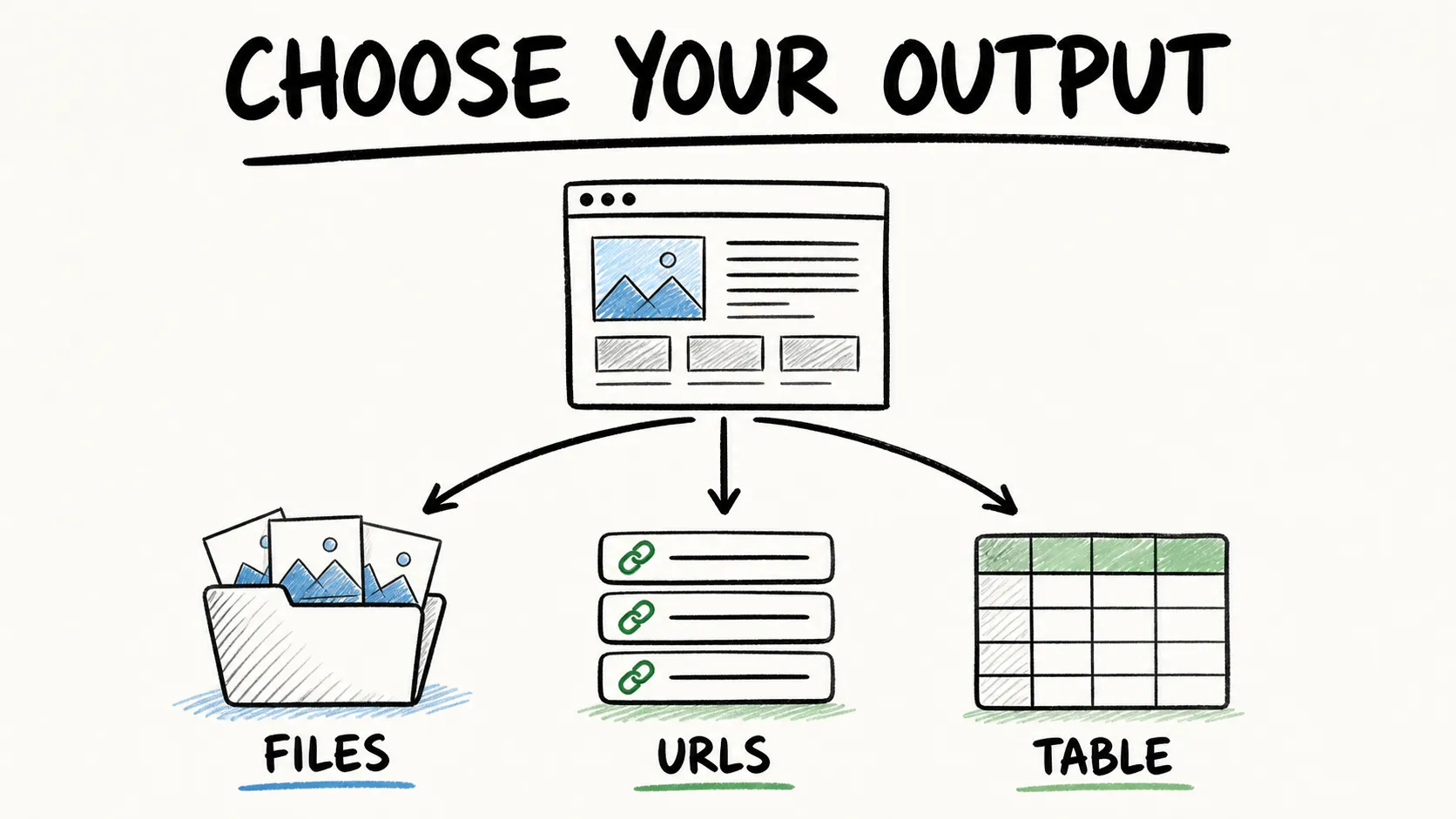 Avant de choisir un outil, définissez le livrable :
- Fichiers seuls : parfait pour un moodboard, une revue hors ligne ou une collecte créative ponctuelle.
- URL d'images : utiles pour les scripts de migration, les audits et la déduplication.
- Enregistrements structurés : idéal quand les images doivent rester liées aux produits, articles, prix, textes alternatifs, catégories ou pages sources.
Ce troisième format évite un problème opérationnel classique : un dossier plein de ressources que personne ne sait plus rattacher à la page ou à l'article dont elles viennent.
Un workflow qualité concret
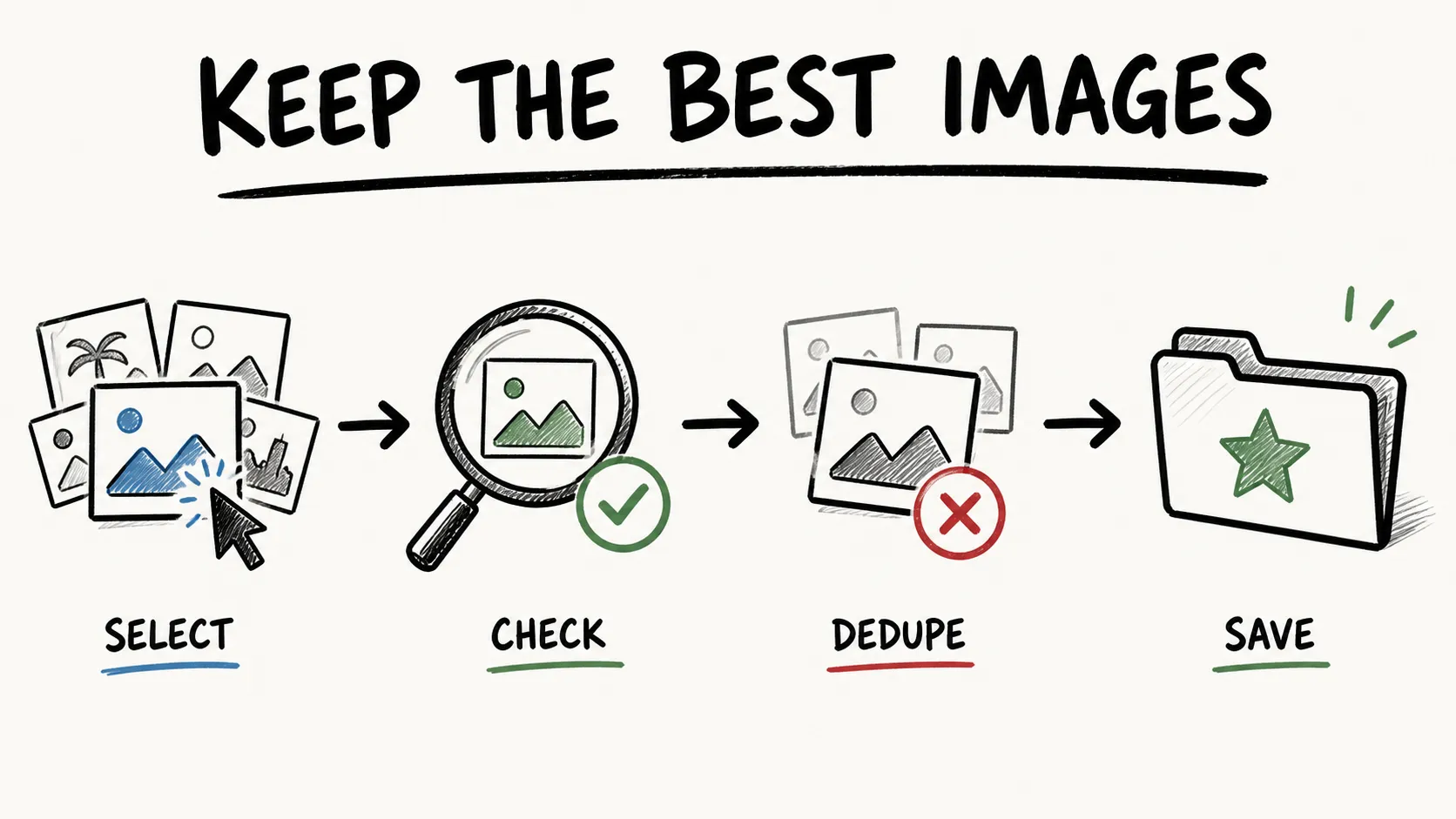 Quel que soit l'outil, les mêmes contrôles qualité s'appliquent :
- Déclenchez le lazy loading. Défilez et interagissez avant de croire la page entièrement analysée.
- Prenez la plus grande version utile. Inspectez
srcset, les liens vers les originaux et les paramètres CDN plutôt que d'enregistrer une vignette. - Filtrez le bruit évident. Excluez les dimensions minuscules et les chemins connus d'icônes, badges, logos ou trackers inutiles ici.
- Traquez placeholders et surcouches. Pixels transparents, squelettes de chargement, sprites et filigranes polluent vite un lot.
- Conservez les preuves. Gardez l'URL de la page source et celle du fichier d'origine à côté de chaque ressource.
- Dédupliquez. Comparez URL normalisées ou empreintes de fichiers, pour qu'un même visuel en cinq tailles ne fasse pas cinq ressources « uniques ».
- Convertissez en dernier. Conservez l'original avant de convertir un WebP ou un AVIF.
Télécharger une ressource ne donne aucun droit de réutilisation : vérifiez que l'usage prévu est autorisé avant toute republication.
Disponible sur les offres Free, Starter et Pro L'Image Extractor fonctionne aussi bien sur les offres Free, Starter que Pro, et il ne consomme jamais vos crédits d'extraction. Get Started Free
Quel extracteur d'images gratuit choisir ?
- Prenez Thunderbit quand le travail couvre plusieurs pages ou réclame des métadonnées structurées et une traçabilité à la source.
- Prenez Imageye pour un parcours Chrome monopage soigné et bien maintenu.
- Prenez Fatkun quand le regroupement, le filtrage et le renommage e-commerce comptent.
- Prenez ImageAssistant quand le chargement dynamique bloque les scanners simples.
- Prenez ExtractPics quand une web app sans installation est le plus pratique.
- Prenez DownThemAll quand la file Firefox et les filtres réutilisables priment.
- Prenez DevTools quand il faut diagnostiquer un fichier d'origine avec certitude.
Essayez l'Image Extractor gratuit de Thunderbit Get Started Free
Erreurs fréquentes
Enregistrer la vignette visible. Le navigateur affiche parfois une version compressée alors qu'un fichier plus grand existe dans srcset ou dans les requêtes réseau.
Télécharger avant la fin du chargement. Les galeries à défilement infini et en lazy-load exigent une interaction préalable.
Filtrer uniquement par extension. Les CDN modernes servent souvent les images depuis des URL sans suffixe .jpg habituel.
Ignorer les doublons. Une même image source peut apparaître en plusieurs résolutions, recadrages ou variantes de chaîne de requête.
Perdre la page source. Sans manifeste des sources, les fichiers sont difficiles à auditer, à mettre à jour ou à rattacher plus tard à des produits.
Croire que toutes les extensions Chrome sont maintenues. Vérifiez la version courante et la date de mise à jour sur le store officiel avant de bâtir un workflow d'équipe autour d'une extension.
FAQ
Quel est l'extracteur d'images gratuit le plus simple ?
Pour une page publique unique sous Chrome, Imageye est un bon point de départ. Pour un catalogue multipages ou un inventaire qui doit embarquer les URL sources et les métadonnées, Thunderbit produit un résultat plus exploitable.
Comment télécharger l'image d'origine plutôt qu'une vignette ?
Inspectez srcset, les URL d'images liées et les requêtes réseau du navigateur. Choisissez la plus grande version pertinente et vérifiez ses dimensions au lieu de vous fier au fichier affiché dans la mise en page.
Les extracteurs d'images repèrent-ils les arrière-plans CSS ?
Certains oui, notamment les outils à moteur de navigateur comme ExtractPics. Le panneau Network des DevTools Chrome reste un recours fiable : il montre la requête d'image réellement émise.
Puis-je extraire les images de nombreuses fiches produits d'un coup ?
Oui. Utilisez un outil structuré avec pagination ou scraping des sous-pages, pour que chaque image reste liée à son nom de produit, son SKU, son URL source et ses autres champs. À cette échelle, les extensions onglet par onglet sont bien plus lentes.
Pourquoi un extracteur rate-t-il des images sur une page à défilement infini ?
Ces ressources n'existent pas dans la page tant que l'utilisateur n'a pas fait défiler ou déclenché une requête. Parcourez d'abord la page en entier, utilisez un outil compatible avec le chargement dynamique, ou passez par un workflow rendu dans un navigateur.
Le meilleur extracteur d'images gratuit n'est pas celui qui rapporte le plus gros tas de fichiers. C'est celui qui rapporte les ressources dont vous avez besoin, à la bonne résolution, avec assez de contexte pour les exploiter efficacement.
Pour aller plus loin